Ein Kontakt füllt ein Formular erneut aus und Zoho CRM legt eine zweite Person an. Das Problem ist selten das Formular allein. Die Ursache ist meist ein fehlendes oder ungeeignetes Abgleichskriterium, uneinheitliche Schreibweise oder eine Integration, die immer nur neue Datensätze erzeugt.
 Upsert prüft das Abgleichsfeld: Treffer aktualisiert den Datensatz, kein Treffer legt einen neuen an.
Die kurze Antwort
Definieren Sie im CRM ein fachlich geeignetes eindeutiges Feld, normalisieren Sie dessen Werte und aktivieren Sie in der Zoho-Forms-CRM-Integration Upsert. Bei einem Treffer wird der bestehende Datensatz aktualisiert; nur ohne Treffer wird neu angelegt. Testen Sie Groß-/Kleinschreibung, Leerzeichen, Alias-Adressen und Datensätze ohne Schlüssel.
Das richtige Dublettenmerkmal wählen
Für Personen ist die E-Mail-Adresse häufig ein praktikabler Schlüssel. Sie ist aber nicht in jedem Geschäftsmodell eindeutig. Familien teilen Postfächer, Ansprechpartner wechseln Firmen und manche Anfragen verwenden Alias-Adressen. Für Unternehmen kann eine kontrollierte externe ID belastbarer sein.
Vor- und Nachname allein sind kein eindeutiger Schlüssel. Definieren Sie pro Modul, welches Feld die Identität bestimmt und welche Ausnahmen manuell geprüft werden müssen.
Upsert in Zoho Forms einrichten
Upsert ist kein Ersatz für Datenqualität. Wenn dieselbe E-Mail-Adresse mit Leerzeichen, abweichender Schreibweise oder in einem anderen Feld landet, kann der Abgleich scheitern. Normalisieren Sie Eingaben vor dem Vergleich.
- Öffnen Sie im Formular die Zoho-CRM-Integration und wählen Sie Zielmodul und Layout.
- Ordnen Sie alle Pflichtfelder und das festgelegte Abgleichsfeld zu.
- Aktivieren Sie unter Aktionen die Option Upsert Record.
- Prüfen Sie im CRM, ob das Abgleichsfeld Dubletten nach Ihren Regeln verhindert.
- Fügen Sie einen Herkunfts-Tag für diese Formularintegration hinzu.
- Aktivieren Sie eine Warnung bei Integrationsfehlern.
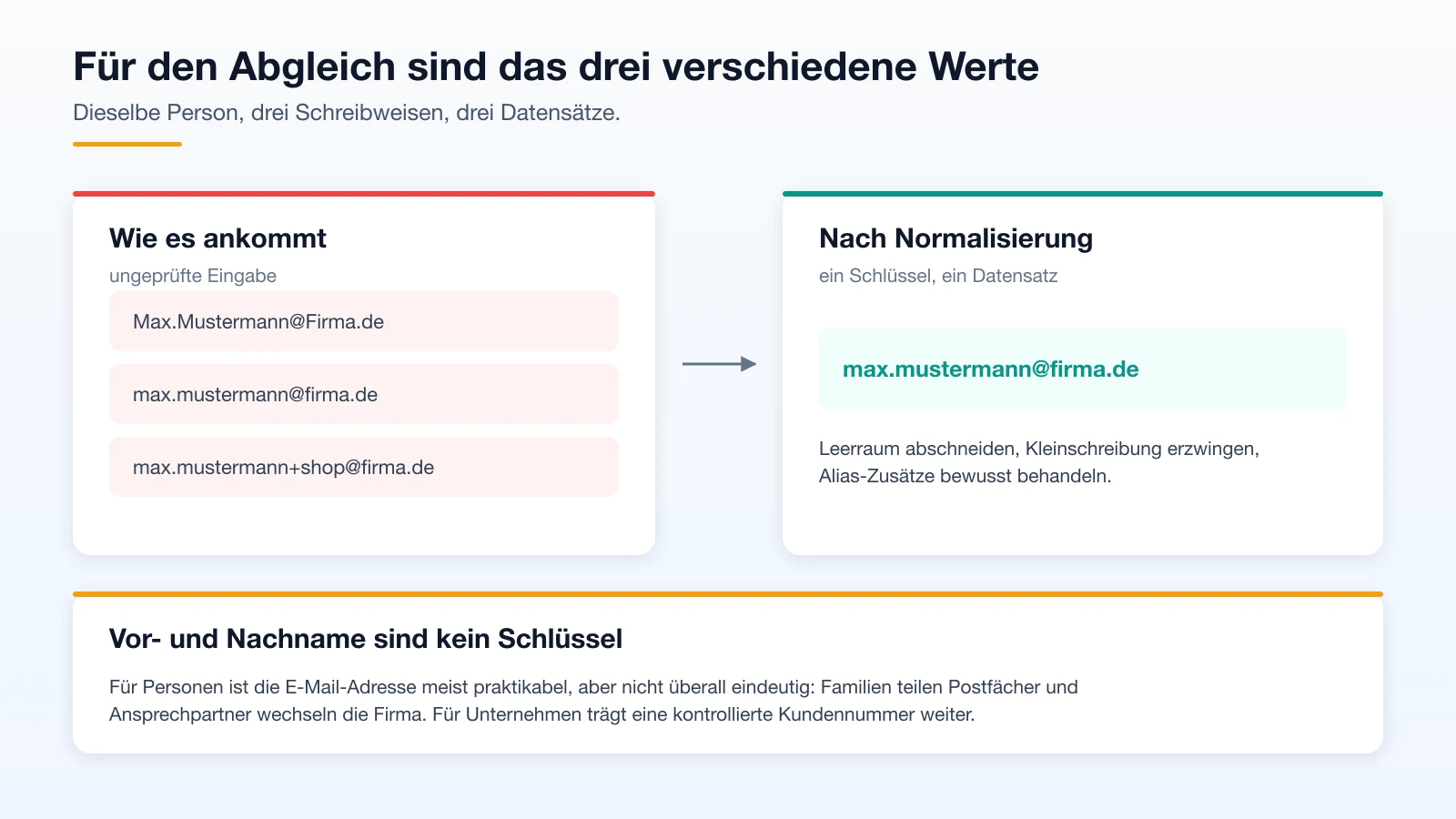 Ohne Normalisierung scheitert der Abgleich an Leerzeichen, Schreibweise und Alias-Adressen.
Dubletten verhindern, ohne falsche Datensätze zu verschmelzen
Ein zu großzügiger Abgleich ist ebenso gefährlich wie gar keiner. Aktualisieren Sie nicht allein aufgrund eines ähnlichen Namens. Bei unsicheren Treffern sollte die Übermittlung in eine Prüfqueue, einen gekennzeichneten Datensatz oder einen manuellen Klärungsprozess laufen.
Legen Sie fest, ob das Formular bestehende Werte überschreiben darf. Eine neue Firmenadresse kann korrekt sein, eine abweichende private E-Mail-Adresse könnte aber zu einer anderen Person gehören.
Regressions-Test für jede Formularänderung
Senden Sie denselben Testkontakt zweimal, danach denselben Kontakt mit geänderter Telefonnummer und schließlich einen zweiten Kontakt mit ähnlichem Namen. Erwartung: einmalige Anlage, kontrolliertes Update, separate Anlage. Wiederholen Sie den Test nach Änderungen an Pflichtfeldern, Layout oder Eigentümer der Integration.
Wenn der Abgleich trotz Upsert danebengreift
Upsert vergleicht Werte, nicht Absichten. Kommt dieselbe Adresse einmal mit führendem Leerzeichen, einmal in Großschreibung und einmal als Alias mit Pluszeichen an, sind das für den Abgleich drei verschiedene Schlüssel. Normalisieren Sie den Wert deshalb bereits im Formular, statt sich auf die Sorgfalt der Eingabe zu verlassen.
Klären Sie, was passieren soll, wenn das Abgleichsfeld leer bleibt. Ohne Schlüsselwert kann Upsert nichts finden und legt einen neuen Datensatz an. So entsteht trotz Abgleich eine Dublettenserie. Setzen Sie das Abgleichsfeld im Formular auf Pflicht und prüfen Sie den Fall ausdrücklich.
Rechnen Sie mit mehrdeutigen Treffern. Existiert derselbe Wert in mehreren Datensätzen, weil die Bereinigung nie stattgefunden hat, ist nicht zuverlässig vorhersehbar, welcher aktualisiert wird. Erzwingen Sie Eindeutigkeit deshalb im CRM selbst, bevor Sie das Formular scharf schalten, und nicht erst im Formular.
Der blinde Fleck liegt an der Modulgrenze. Ein Upsert im Lead-Modul sieht keine Kontakte. Eine Person, die längst als Kontakt gepflegt ist, entsteht über ein Lead-Formular problemlos ein zweites Mal, und beide Datensätze wirken für sich betrachtet sauber. Eine regelmäßige Gegenprüfung beider Module deckt das auf.
Messen Sie das Ergebnis, statt es anzunehmen. Eine gespeicherte Ansicht mit den in den letzten sieben Tagen über das Formular erzeugten Datensätzen zeigt binnen Sekunden, ob die Anlage-Rate zur Anfragemenge passt. Springt sie nach einer Formularänderung nach oben, greift der Abgleich nicht mehr.
Abnahme-Checkliste
- Schlüssel pro Modul definiert
- CRM-Feld verhindert unzulässige Dubletten
- Upsert aktiviert
- Eingaben werden normalisiert
- Unsichere Treffer werden geprüft
- Herkunfts-Tag und Fehlerwarnung vorhanden
Häufige Fragen
Reicht das Feld „Keine Duplikate“ in Zoho Forms?
Nein. Es verhindert je nach Formularkontext doppelte Formulareingaben, löst aber nicht automatisch den Abgleich mit bestehenden CRM-Datensätzen.
Soll ich immer die E-Mail-Adresse verwenden?
Nur wenn sie in Ihrem Datenmodell eine Person zuverlässig identifiziert. Dokumentieren Sie Ausnahmen und alternative Schlüssel.
Was passiert bei Upsert ohne Treffer?
Zoho legt einen neuen Datensatz an; bei einem identischen Abgleichswert wird der vorhandene aktualisiert.
Quellen und ausführliche Anleitung
Stand: 13. August 2026. Zoho Forms: Existing Record und Upsert, Zoho Forms/CRM Best Practices. Die ausführliche Fassung mit Betriebs- und Teststandard steht im Zophoria-Hilfebereich.