Ein Kunde aktualisiert nur seine Telefonnummer, lässt aber das Adressfeld leer. Nach der Übermittlung ist die bisherige Adresse im CRM verschwunden. Das ist kein kosmetisches Problem, sondern ein Fehler im Update-Vertrag zwischen Formular und CRM.
 Ohne Schutzoption ersetzt ein leeres Formularfeld den bestehenden CRM-Wert.
Die kurze Antwort
Aktivieren Sie in der Zoho-Forms-CRM-Integration beim Aktualisieren bestehender Datensätze die Option „Do not overwrite empty values“. Sie verhindert, dass leere Formularwerte vorhandene CRM-Feldwerte ersetzen. Prüfen Sie zusätzlich, welche Felder überhaupt gemappt sind und wie absichtliches Löschen fachlich abgebildet wird.
Leer bedeutet nicht automatisch löschen
Ein leeres Feld kann verschiedene Gründe haben. Der Kunde kennt den Wert nicht, hält ihn für irrelevant oder möchte ihn bewusst entfernen. Ein technisches Mapping kann diese Bedeutungen nicht erraten.
Definieren Sie deshalb als Standard: Leere Eingabe verändert den bestehenden CRM-Wert nicht. Für bewusstes Löschen verwenden Sie eine ausdrückliche Auswahl wie „Vorhandene Telefonnummer entfernen“ und behandeln diesen Fall separat.
Schutzoption aktivieren
Zoho nennt diese Option ausdrücklich als Best Practice für die CRM-Integration.
- Öffnen Sie das betroffene Formular und die Zoho-CRM-Integration.
- Wählen Sie die Konfiguration für Update Record oder Upsert.
- Prüfen Sie jedes gemappte Feld und seine Feldtypen.
- Aktivieren Sie „Do not overwrite empty values“.
- Speichern Sie die Integration und erstellen Sie eine Warnung für Integrationsfehler.
- Senden Sie einen Test mit nur einem geänderten Feld und mehreren bewusst leeren Feldern.
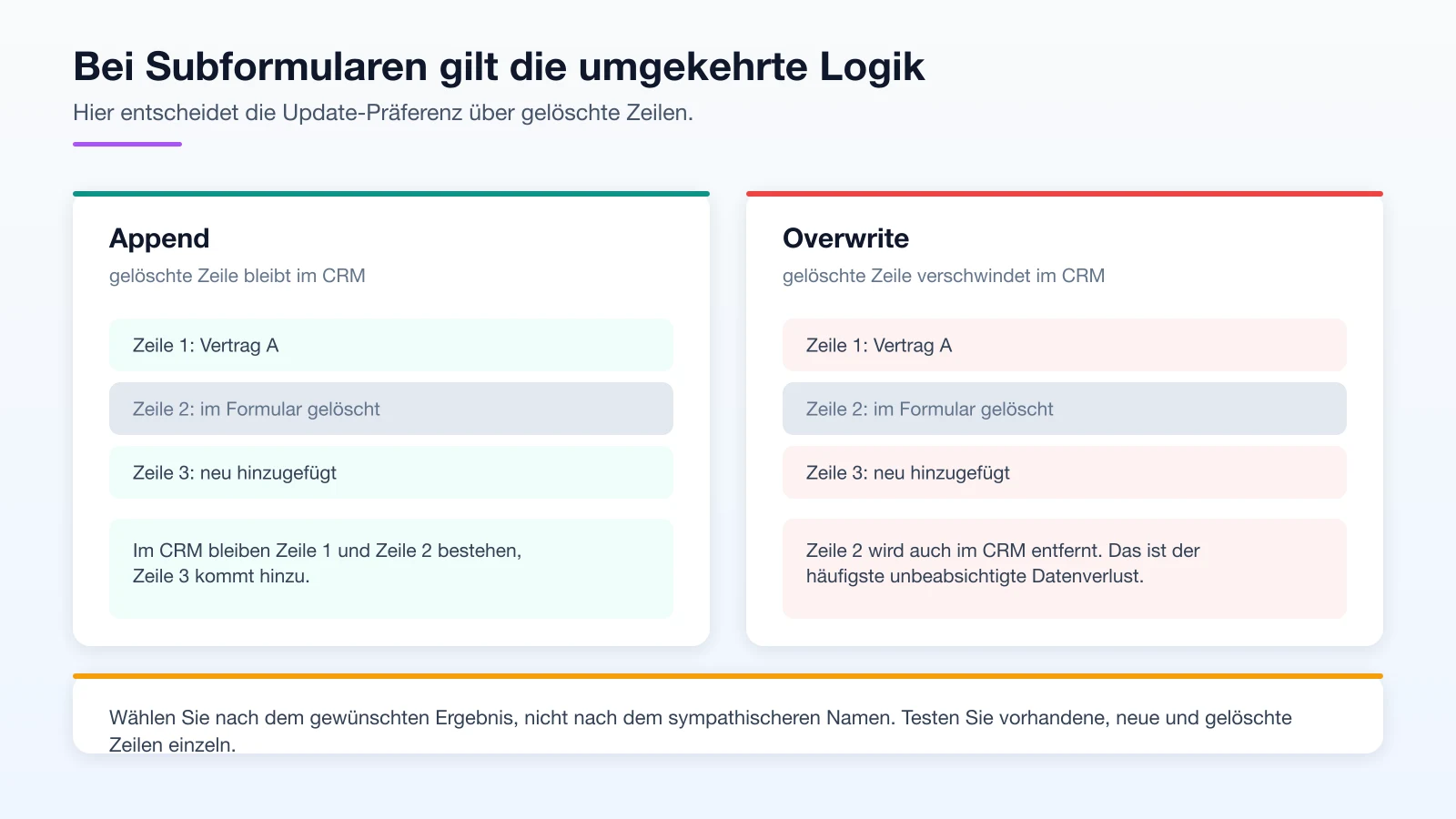 Bei Subformularen entscheidet die Update-Präferenz darüber, ob gelöschte Zeilen im CRM verschwinden.
Sonderfall Subforms und Mehrfachwerte
Bei CRM-Subforms unterscheidet Zoho zwischen Append und Overwrite. Overwrite kann bestehende Zeilen ersetzen oder beim Löschen vorbefüllter Zeilen auch im CRM entfernen. Das ist eine andere Ebene als ein leeres normales Feld.
Testen Sie Subforms mit vorhandener Zeile, neuer Zeile und gelöschter Zeile. Wählen Sie Append oder Overwrite nicht nach dem Namen, sondern anhand des gewünschten Datenvertrags.
Testmatrix für sichere Updates
Testen Sie unveränderte Vorbefüllung, ein geändertes Feld, ein leeres optionales Feld, ein Feld mit nur Leerzeichen und einen bewusst formulierten Löschwunsch. Kontrollieren Sie danach CRM-Wert, Änderungsverlauf und ausgelöste Workflows.
Führen Sie diesen Test erneut aus, wenn jemand ein Formularfeld umbenennt, den Feldtyp ändert, das CRM-Layout anpasst oder den Formulareigentümer wechselt.
Grenzfälle, die die Schutzoption nicht abdeckt
Der Schalter heißt in der Zoho-Oberfläche genau: Do not overwrite - Empty Values. Diese Schreibweise hilft beim Suchen, denn die Option sitzt in der Konfiguration der CRM-Integration und nicht in den allgemeinen Formulareinstellungen. Zoho führt sie ausdrücklich als Best Practice für die Integration.
Leer und scheinbar leer sind zwei verschiedene Zustände. Ein Feld, in dem ein Leerzeichen steht, weil jemand den Inhalt markiert und die Leertaste getroffen hat, ist technisch gefüllt. Die Schutzoption greift dann nicht, und der bisherige Wert wird durch dieses Leerzeichen ersetzt. Schneiden Sie Leerraum deshalb bereits bei der Eingabe ab.
Für Subformulare gilt eine eigene Logik. Overwrite entfernt eine im Formular gelöschte, vorbefüllte Zeile auch im CRM. Append lässt die vorhandene Zeile bestehen. Wählen Sie die Einstellung nach dem gewünschten Ergebnis.
Prüfen Sie Auswahlfelder gesondert. Eine leere Mehrfach- oder Auswahlliste kann sich anders als ein leeres Textfeld verhalten. Abweichende Feldtypen zwischen Formular und CRM erhöhen dieses Risiko. Testen Sie jeden verwendeten Feldtyp einzeln.
Wenn ein Wert entfernt werden soll, braucht das einen eigenen Weg. Eine ausdrückliche Löschoption ist eindeutig und nachvollziehbar. Ein leeres Feld kann dagegen Unwissen oder eine Löschabsicht bedeuten.
Abnahme-Checkliste
- Nicht überschreiben ist aktiviert
- Gemappte Felder sind minimiert
- Bewusstes Löschen hat eigenen Prozess
- Whitespace wird berücksichtigt
- Subform-Modus ist fachlich gewählt
- Regressions-Test dokumentiert
Häufige Fragen
Kann ein Kunde einen Wert dann gar nicht mehr löschen?
Nicht durch bloßes Leerlassen. Bieten Sie für ein bewusstes Löschen eine eindeutige Auswahl und einen kontrollierten Prozess an.
Gilt das auch für Upsert?
Die Best-Practice-Option bezieht sich auf das Aktualisieren bestehender CRM-Daten. Prüfen Sie sie in Ihrer konkreten Integrationskonfiguration.
Warum sind Subform-Zeilen verschwunden?
Bei Subforms kann die Update-Präferenz Overwrite gelöschte vorbefüllte Zeilen auch im CRM entfernen. Testen Sie Append und Overwrite bewusst.
Quellen und ausführliche Anleitung
Stand: 13. August 2026. Zoho Forms/CRM Best Practices, Zoho Forms: Existing Record und Subforms. Die ausführliche Fassung mit Betriebs- und Teststandard steht im Zophoria-Hilfebereich.