Die Arbeitszeiten sind in Zoho Books erfasst, doch beim Erstellen der Rechnung erscheint die Frage, wie diese Daten dargestellt werden sollen. Die Auswahl verändert nicht nur die Länge der Rechnung. Sie entscheidet, ob der Kunde das gesamte Projekt, einzelne Tätigkeiten, die beteiligten Personen oder jeden Zeiteintrag als eigene Position sieht.
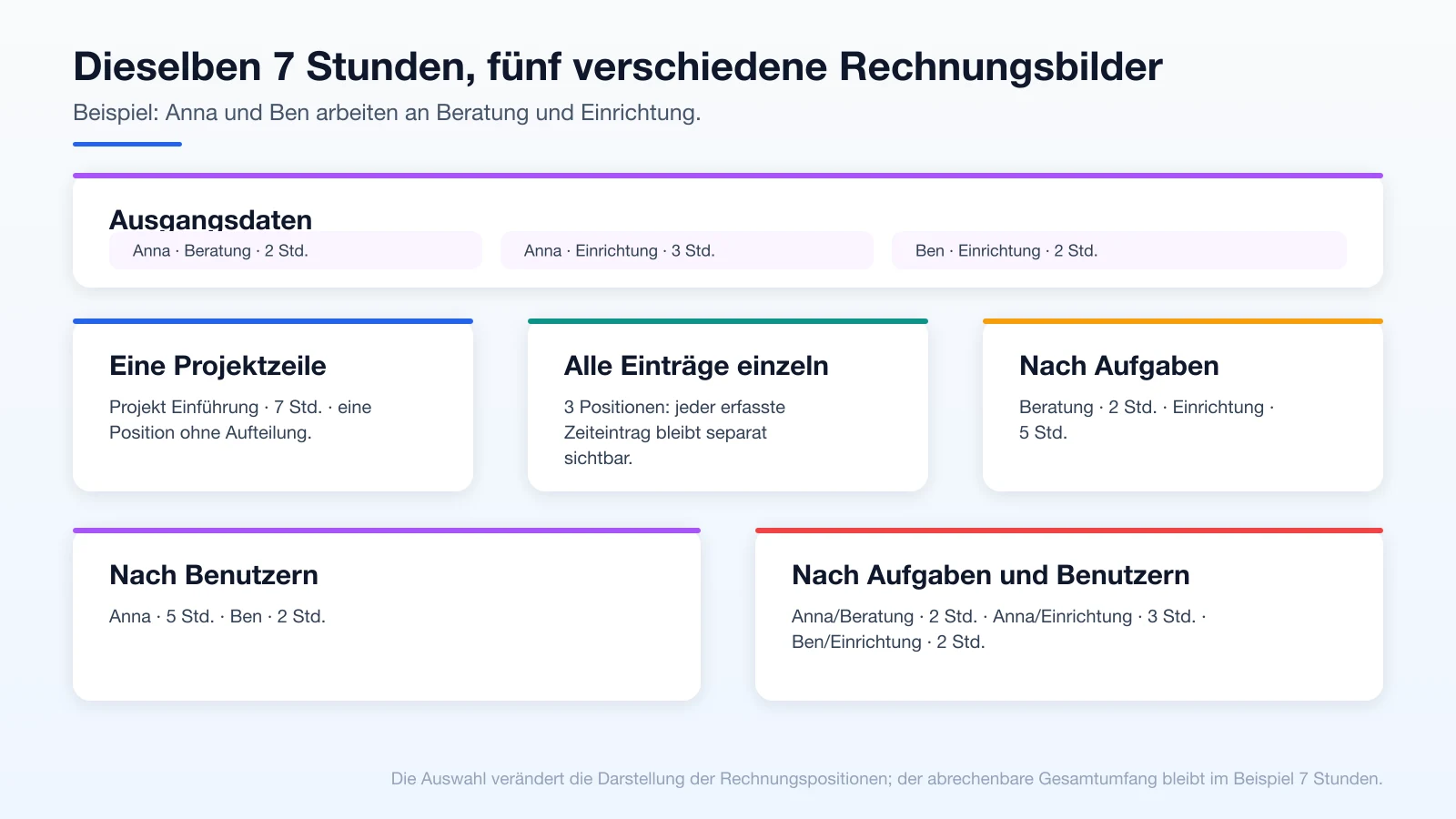 Drei erfasste Zeiteinträge mit insgesamt sieben Stunden ergeben je nach Sortierung eine, zwei oder drei Rechnungspositionen.
Die kurze Antwort
Öffnen Sie in Zoho Books Zeitverfolgung → Projekte, wählen Sie das Projekt und anschließend Neue Transaktion → Rechnung erstellen. Legen Sie bei Abrechnen bis den Stichtag fest und wählen Sie unter Daten auf der Rechnung sortieren die gewünschte Darstellung. Zoho kennt grundsätzlich fünf Varianten: eine Projektzeile, alle Zeiteinträge einzeln, nach Aufgaben, nach Benutzern sowie nach Aufgaben und Benutzern. Welche davon angezeigt werden, hängt von der Abrechnungsmethode des Projekts ab.
Vorher prüfen: Welche Zeiten gelangen überhaupt in die Rechnung?
Ein erfasster Zeiteintrag wird nur zur Abrechnung angeboten, wenn er dem richtigen Kundenprojekt und einer Aufgabe zugeordnet sowie als abrechenbar gekennzeichnet ist. Nicht abrechenbare Zeiten bleiben in der Projektauswertung erhalten, erhöhen aber die Kundenrechnung nicht. Bereits fakturierte Einträge stehen ebenfalls nicht erneut als offene Zeiten bereit.
Das Feld Abrechnen bis bildet eine klare zeitliche Grenze. Wählen Sie beispielsweise den 31. Juli, berücksichtigt der Entwurf die bis zu diesem Datum offenen und abrechenbaren Einträge. Spätere Zeiten bleiben für die nächste Rechnung offen. Prüfen Sie den Stichtag besonders bei Monatsabrechnungen, weil ein versehentlich zu frühes Datum vollständige Einträge aus dem Entwurf ausschließt, ohne dass sie verloren gehen.
Für das folgende Beispiel liegen drei offene Einträge vor: Anna hat zwei Stunden Beratung und drei Stunden Einrichtung erfasst, Ben weitere zwei Stunden Einrichtung. Insgesamt werden sieben Stunden abgerechnet. Die fünf Auswahlmöglichkeiten verändern die Gruppierung dieser sieben Stunden, nicht den zugrunde liegenden Arbeitsumfang.
Variante 1: Eine Zeile für das Projekt
Zoho fasst alle ausgewählten Zeiten zu einer einzigen Rechnungsposition zusammen. Im Beispiel steht auf der Rechnung eine Position für das Projekt mit einer Menge von sieben Stunden. Aufgaben, Mitarbeitende und einzelne Arbeitstage sind in der Positionsstruktur nicht getrennt erkennbar. Welche Angaben im Artikelnamen und in der Beschreibung erscheinen, wird zusätzlich über die Felder zur Anzeige von Projektname und Projektbeschreibung gesteuert.
Diese Darstellung passt zu Kunden, die eine kompakte Rechnung erwarten und den Leistungsnachweis separat erhalten. Sie ist außerdem die einzige angebotene Form bei einem Projekt mit Festpreis. Der Rechnungsbetrag basiert dann auf dem hinterlegten Gesamtpreis. Die erfassten Zeiten dienen der internen Projektkontrolle und werden nicht mit einem Stundensatz berechnet.
Variante 2: Alle Zeiteinträge einzeln anzeigen
Jeder offene Zeiteintrag wird als eigene Rechnungsposition übernommen. Aus dem Beispiel entstehen drei Positionen: zwei Stunden Beratung von Anna, drei Stunden Einrichtung von Anna und zwei Stunden Einrichtung von Ben. Erfassen Mitarbeitende jeden Tag mehrere Einträge, wächst die Rechnung entsprechend schnell.
Die Einzelansicht liefert die größte Nachvollziehbarkeit. Sie ist sinnvoll, wenn Leistungsdatum, Start- und Endzeit oder die Notiz eines Eintrags für den Kunden relevant sind. Zoho lässt beim Erstellen auswählen, welche Informationen im Artikelnamen und in der Positionsbeschreibung stehen. Eine genaue Darstellung funktioniert deshalb nur, wenn Aufgabenbezeichnungen und Notizen verständlich formuliert wurden. Interne Kürzel oder vertrauliche Notizen sollten vor dem Versand nicht ungeprüft auf der Rechnung erscheinen.
Variante 3: Nach Aufgaben gruppieren
Alle Zeiten derselben Aufgabe werden zusammengefasst. Im Beispiel entstehen zwei Positionen: Beratung mit zwei Stunden und Einrichtung mit fünf Stunden. Dass Anna und Ben an der Einrichtung beteiligt waren, ist in der Gruppierung nicht mehr getrennt sichtbar. Der Kunde erkennt dafür unmittelbar, wie viel Aufwand je Leistungsart angefallen ist.
Diese Form eignet sich, wenn Aufgaben den abrechenbaren Leistungskatalog abbilden, etwa Konzeption, Einrichtung, Datenmigration und Schulung. Bei der Abrechnungsmethode Nach Aufgabenstunden kann jede Aufgabe einen eigenen Stundensatz besitzen. Dann entstehen nicht nur getrennte Bezeichnungen: Zoho berechnet die Positionen mit dem jeweils an der Aufgabe hinterlegten Preis. Sauber benannte Aufgaben sind deshalb Teil der Rechnungsqualität.
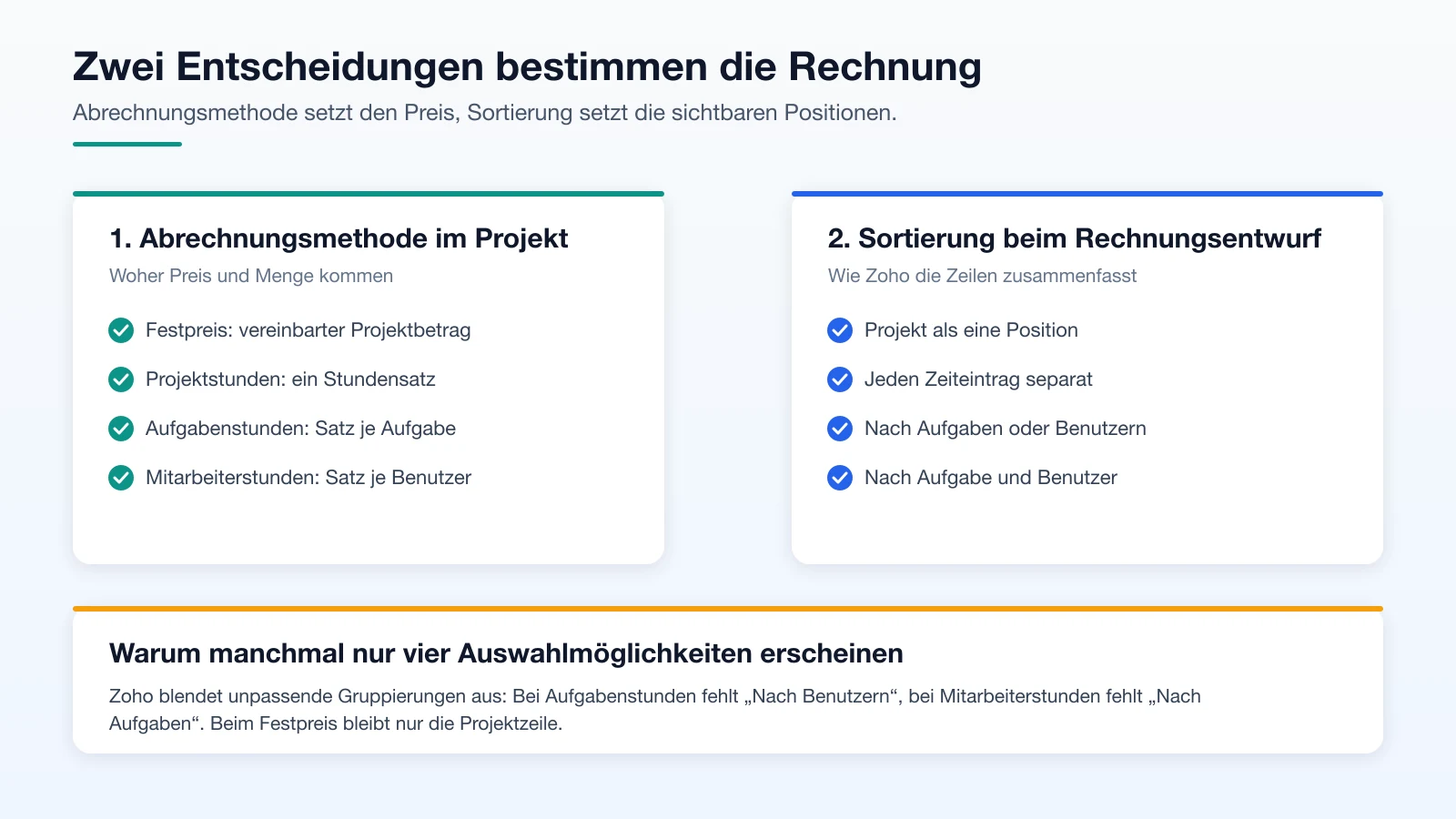 Die Abrechnungsmethode bestimmt den Preis; die Sortierung beim Rechnungsentwurf bestimmt die sichtbare Gliederung.
Variante 4: Nach Benutzern gruppieren
Zoho bündelt die Zeiten je Projektmitarbeiter. Das Beispiel erzeugt zwei Positionen: Anna mit fünf Stunden und Ben mit zwei Stunden. Welche Aufgaben beide bearbeitet haben, wird in dieser Gliederung nicht als eigene Rechnungszeile gezeigt. Die Auswahl passt zu Beratungsprojekten, bei denen Rollen oder Personen für den Kunden wichtiger sind als einzelne Tätigkeiten.
Bei der Abrechnung nach Mitarbeiterstunden kann jedem Benutzer ein eigener Stundensatz zugeordnet sein. Eine Senior-Beraterin und ein technischer Mitarbeiter werden dann trotz Arbeit am selben Projekt mit ihren jeweiligen Preisen berechnet. Kontrollieren Sie vor dem ersten Rechnungsentwurf, ob jeder beteiligte Benutzer einen korrekten Satz besitzt. Eine nachträgliche manuelle Korrektur im Entwurf verdeckt sonst einen Fehler in den Projektstammdaten.
Variante 5: Nach Aufgaben und Benutzern gruppieren
Diese Auswahl bildet jede Kombination aus Aufgabe und Benutzer als eigene Position. Im Beispiel bleiben deshalb drei Zeilen bestehen: Anna mit zwei Stunden Beratung, Anna mit drei Stunden Einrichtung und Ben mit zwei Stunden Einrichtung. Mehrere Einträge derselben Person für dieselbe Aufgabe werden dabei zusammengezogen.
Die kombinierte Gruppierung ist ein guter Mittelweg, wenn der Kunde Leistungsart und verantwortliche Person sehen soll, aber keine Zeile für jeden Arbeitstag benötigt. Bei großen Teams und vielen Aufgaben kann auch diese Darstellung umfangreich werden. Erzeugen Sie daher vor dem Versand eine PDF-Vorschau und prüfen Sie, ob die zusätzliche Transparenz die Rechnung tatsächlich verständlicher macht.
Warum Zoho manchmal nur vier statt fünf Varianten zeigt
Die Abrechnungsmethode wird im Projekt festgelegt und beeinflusst die verfügbare Gruppierung. Bei einem Festpreisprojekt bleibt nur die einzelne Projektzeile. Bei Abrechnung nach Aufgabenstunden passt eine reine Benutzergruppierung nicht zur Preislogik und wird nicht angeboten. Bei Abrechnung nach Mitarbeiterstunden passt umgekehrt eine reine Aufgabengruppierung nicht. Bei Abrechnung nach Projektstunden stehen grundsätzlich alle Darstellungsarten bereit.
Die englische Zoho-Books-Hilfeseite enthält in der Übersicht zur Mitarbeiterabrechnung eine offenbar widersprüchliche Zeile. Die ausführlichere Zoho-Finance-Dokumentation beschreibt die Einschränkung als fehlende Gruppierung nach Aufgaben. Maßgeblich für Ihre Organisation ist die Auswahl, die Zoho Books im konkreten Projekt anzeigt. Dieser Artikel benennt die fachliche Logik und weist auf die Abweichung hin.
Rechnung aus den erfassten Zeiten erstellen
- Öffnen Sie Zeitverfolgung → Projekte und wählen Sie das Kundenprojekt.
- Prüfen Sie die offenen Zeiteinträge auf Aufgabe, Benutzer, Datum, Notiz und den Status Abrechenbar.
- Wählen Sie Neue Transaktion → Rechnung erstellen.
- Setzen Sie Abrechnen bis auf den gewünschten Stichtag.
- Wählen Sie die Sortierung der Daten auf der Rechnung.
- Bestimmen Sie, welche Angaben im Artikelnamen und in der Artikelbeschreibung erscheinen.
- Klicken Sie auf Hinzufügen und kontrollieren Sie Menge, Preis, Betrag und Beschreibung jeder erzeugten Position.
- Öffnen Sie die PDF-Vorschau, bevor Sie die Rechnung speichern und versenden.
Kontrollen für eine belastbare Stundenabrechnung
Eine falsch gesetzte Kennzeichnung Abrechenbar ist die stille Fehlerursache dieses Prozesses. Der Eintrag bleibt im Projekt sichtbar, fehlt aber im Rechnungsentwurf. Vergleichen Sie deshalb vor dem Monatsabschluss die Summe der offenen abrechenbaren Stunden mit der Arbeitszeitauswertung. Eine Abweichung lässt sich dort finden, bevor ein unvollständiger Entwurf an den Kunden geht.
Der Stichtag Abrechnen bis darf nicht mit dem Rechnungsdatum verwechselt werden. Eine am 2. August erstellte Juli-Rechnung kann den 31. Juli als Abrechnungsgrenze verwenden. Wird stattdessen der 2. August gewählt, können bereits Auguststunden in dieselbe Rechnung rutschen. Halten Sie den verwendeten Stichtag im monatlichen Abrechnungsablauf fest.
Ändert sich ein Stundensatz, muss klar sein, ab wann er gelten soll. Die Gruppierung kann mehrere Zeiteinträge aus unterschiedlichen Tagen zu einer Position verbinden. Erstellen Sie bei Preiswechseln eine Testrechnung über den Übergangszeitraum. Prüfen Sie, ob die gewünschte Tariflogik erhalten bleibt. Getrennte Projekte oder Abrechnungszeiträume können eindeutiger sein.
Beim Offboarding eines Mitarbeiters dürfen dessen offene Zeiten nicht aus dem Blick geraten. Filtern Sie vor der Deaktivierung nach Benutzer und Status, korrigieren Sie unvollständige Aufgaben- oder Notizangaben und rechnen Sie freigegebene Einträge ab. Eine spätere Gruppierung nach Benutzern bleibt nur verständlich, wenn der Name des ehemaligen Projektmitglieds weiterhin fachlich zugeordnet werden kann.
Wenn eine Rechnung falsch gruppiert wurde, senden Sie sie nicht und versuchen Sie nicht, die Zeilen einzeln zu reparieren. Verwerfen Sie den Entwurf, korrigieren Sie Projektmethode, Zeiteinträge oder Darstellungswahl an der Ursache und erzeugen Sie ihn neu. Wurde die Rechnung bereits festgeschrieben oder versandt, stimmen Sie das weitere Vorgehen mit der Buchhaltung ab, damit Nummernkreis und Stornierung korrekt bleiben.
Nutzen Sie nach dem Versand den Projektbericht für abgerechnete und nicht abgerechnete Stunden. Prüfen Sie für den abgeschlossenen Zeitraum drei Punkte. Alle freigegebenen Kundenstunden sind fakturiert. Interne Arbeit ist nicht abrechenbar markiert. Spätere Einträge liegen außerhalb des Stichtags. So bleiben offene Stunden sichtbar.
Abnahme-Checkliste
- Projekt und Kunde stimmen überein.
- Alle gewünschten Einträge sind als abrechenbar markiert.
- Abrechnen bis entspricht dem vereinbarten Zeitraum.
- Abrechnungsmethode und Stundensätze wurden geprüft.
- Die Gruppierung passt zum gewünschten Leistungsnachweis.
- Artikelnamen und Beschreibungen sind für den Kunden verständlich.
- Summe der offenen Stunden stimmt mit dem Rechnungsentwurf überein.
- PDF-Vorschau wurde vor dem Versand kontrolliert.
Häufige Fragen
Warum fehlen erfasste Stunden im Rechnungsentwurf?
Prüfen Sie, ob der Eintrag dem richtigen Projekt zugeordnet, als abrechenbar markiert, noch nicht fakturiert und vom Feld Abrechnen bis erfasst ist.
Warum sehe ich nur vier Auswahlmöglichkeiten?
Zoho blendet abhängig von der Abrechnungsmethode unpassende Gruppierungen aus. Bei Aufgabenstunden fehlt die reine Benutzergruppierung, bei Mitarbeiterstunden die reine Aufgabengruppierung.
Welche Darstellung ist für Kunden am verständlichsten?
Für kompakte Rechnungen genügt häufig eine Projektzeile oder die Gruppierung nach Aufgaben. Benötigt der Kunde einen Tätigkeitsnachweis, sind die kombinierte Gruppierung oder einzelne Zeiteinträge besser geeignet.
Kann ich Tages- und Stundenprojekte gemeinsam abrechnen?
Zoho dokumentiert, dass Zeiteinträge aus Tagesprojekten nicht zusammen mit Zeiteinträgen aus Stundenprojekten fakturiert werden können. Dafür sind getrennte Rechnungen erforderlich.
Quellen und ausführliche Anleitung
Stand: 13. August 2026. Zoho Books: Projekte und Kundenrechnungen, Zoho Books: Abrechnungsmethoden für Projekte, Zoho Books: Zeiteinträge als einzelne Rechnungspositionen, Zoho Books: Zeiterfassung verwalten. Die ausführliche Fassung mit Betriebs- und Teststandard steht im Zophoria-Hilfebereich.